
TikTok视频没有声音,先别急着删除重发。先用同一设备播放其他视频,再换设备播放目标作品,区分设备问题与可复现的播放现象;随后检查发布前的导出文件、源素材和平台提示。每次测试只改一个条件,并记录结果,避免把现象直接当作原因。
先用流程图确定排查方向
按下面的顺序测试。每一步都重新播放目标视频,记下设备、时间和声音是否恢复;如果结果不稳定,可以重复测试,不必急于下结论。
开始:已发布的单条视频无声
  ↓
同一设备播放其他视频,有声音吗?
  ├─没有 → 检查媒体音量及音频输出设备
  │          → 重新播放目标视频
  │          ├─有声 → 记录改动和结果
  │          └─无声 → 换设备复测,继续排查
  └─有 → 用另一台设备播放目标视频
             ├─有声 → 检查原设备与播放环境
             └─无声 → 播放发布前的导出文件
                          ├─无声 → 检查源素材和导出设置
                          └─有声 → 核对音频来源与平台提示
                                       ↓
                              留存证据,必要时反馈
这些分支提供的是定位线索,不是最终诊断。另一台设备也无声,只说明现象在测试中可以复现;导出文件有声,也不能单独证明问题涉及音频授权。若一时找不到原因,保留记录后再咨询,比反复修改多个设置更容易说明情况。
先排除设备与播放环境
播放目标视频时调高媒体音量,确认声音没有输出到蓝牙耳机、车载设备或外接音箱。先断开外设,再用设备扬声器测试;如果同一设备播放其他视频也无声,优先检查设备和当前播放环境,然后重播目标作品。
如果其他视频有声,换一台设备,或请可信的人在自己的设备上播放同一条作品。记录测试时间、设备和结果;若只有原设备无声,再检查该设备的音频输出状态。一次播放结果不能证明所有观众都听不到,也不能排除偶发的播放问题。
检查源文件和音频授权
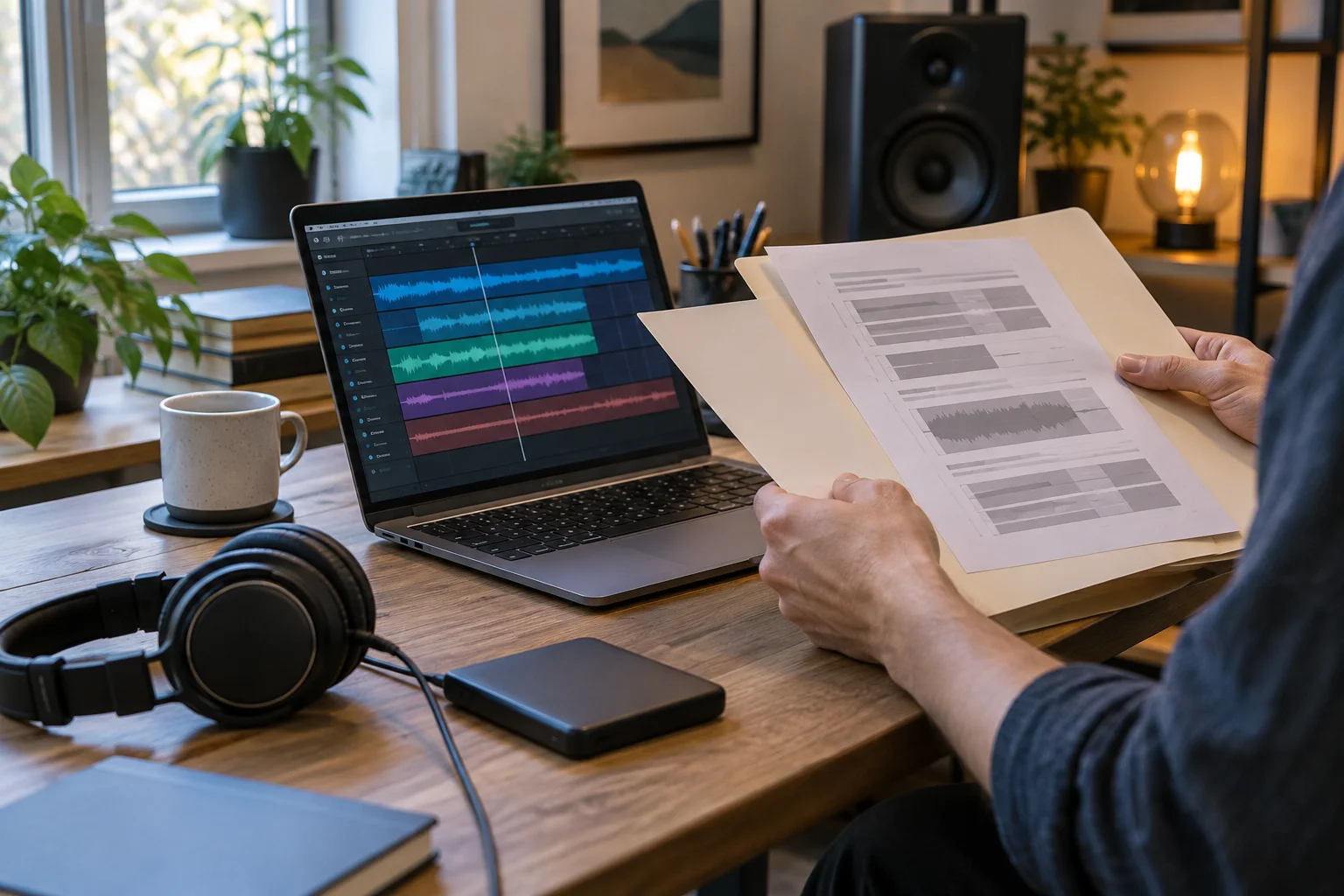
先播放手机或电脑里发布前的导出文件,分别留意旁白、环境声和音乐;再回到剪辑工程检查原始素材、配乐轨道及各轨音量。若源素材有声、导出文件无声,检查导出前的静音和音轨设置,重新导出后先在本地播放确认。
若导出文件有声,而多台设备播放已发布作品都无声,保存视频页面及相关提示的截图。查看音乐或声音来自哪里、现有授权材料覆盖什么用途;有疑问时联系权利人,或通过平台可用的反馈方式咨询。没有明确提示时,把授权列为待核实项,不要直接写成原因。
TikTok官方说明将声音列为推荐系统可能参考的视频信息之一;这份说明不能用于判断单条作品无声的原因,也不能证明恢复声音后播放量会怎样变化。排查视频无声时,可通过TikTok服务分类了解相关服务,但不要用服务购买代替本地检查或问题反馈。
用证据表记录结果再决定处理
**演示示例:**创作者小林发布了一条手作帆布包展示视频,画面介绍肩带和内袋,配有旁白及背景音乐。发现整条视频无声后,她先保留作品和原文件,没有立即重发。以下为虚构的填写示例,不代表真实案例。
| 检查项 | 示例记录 | 下一步 |
|---|---|---|
| 原设备对照 | 5月6日10:00,手机播放其他视频有声,目标视频无声 | 换设备复测 |
| 第二设备 | 10:10,平板播放目标视频也无声 | 检查导出文件 |
| 本地文件 | 10:20,电脑播放导出文件,旁白和音乐均有声 | 保存文件并核对授权 |
| 音频来源 | 音乐来自第三方素材,授权范围尚未确认 | 查订单及授权条款,联系提供方 |
| 页面提示 | 10:30查看视频页面并截图,未发现明确原因 | 将原因列为待核实,准备反馈 |
复制表格时,替换成自己的测试时间、设备、操作条件和实际结果;反馈时可附视频链接、测试记录、提示截图,以及能够说明问题的导出文件。提交前检查截图是否含不必要的个人信息。若最终需要修改音频,保留原工程和授权材料,修改后先检查本地声音,再决定如何发布。